TS SmartSync என்பது உங்களின் அலுவலகக் கோப்புகளை Google Drive-ல் தானாகவே பாதுகாப்பாக Backup செய்ய உதவும் ஒரு புதிய, முற்றிலும் இலவசமான மென்பொருள் ஆகும். இன்றைய டிஜிட்டல் உலகில், சிறு நிறுவனங்கள் முதல் பெரிய கார்ப்பரேட் அலுவலகங்கள் வரை காகிதப் பயன்பாடு முழுமையாகக் குறைந்து, எல்லாமே டிஜிட்டல் கோப்புகளாக (Digital Files) மாறிவிட்டன. முக்கியமான ஆவணங்கள், கிளைண்ட் கடிதங்கள், எக்ஸெல் அறிக்கைகள் என அனைத்தையும் நாம் கம்ப்யூட்டரில்தான் சேமித்து வைக்கிறோம்.
ஆனால், எதிர்பாராத விதமாக கம்ப்யூட்டர் பழுதானாலோ அல்லது வைரஸ் தாக்குதல் ஏற்பட்டாலோ, பல வருடங்களாகச் சேமித்து வைத்த அலுவலகத் தரவுகள் அனைத்தும் ஒரே நொடியில் அழிந்துவிடும் அபாயம் உள்ளது. இதைத் தவிர்க்க ஒரே வழி ‘Cloud Backup’ செய்வதுதான். ஒவ்வொரு முறையும் ஃபைல்களை நாமே மேனுவலாக (Manual) கூகுள் டிரைவில் அப்லோட் செய்வது மிகவும் சிரமமான மற்றும் நேரத்தை வீணடிக்கும் வேலையாகும்.
இந்தச் சிரமத்தைப் போக்கி, உங்கள் கோப்புகளை 100% பாதுகாப்பாகவும், எவ்விதக் குழப்பமும் இல்லாமல் தானாகவே கூகுள் டிரைவில் (Google Drive) சேமிக்க tamilscopes.com வழங்கும் முற்றிலும் இலவசமான மென்பொருள்தான் TS SmartSync.
TS SmartSync என்றால் என்ன?
TS SmartSync என்பது விண்டோஸ் (Windows) இயங்குதளத்திற்காக பிரத்தியேகமாக உருவாக்கப்பட்ட ஒரு அதிநவீன ‘Auto-Sync’ மென்பொருளாகும். நீங்கள் உங்கள் கம்ப்யூட்டரில் ஒரு குறிப்பிட்ட ஃபோல்டரைத் தேர்ந்தெடுத்துவிட்டால் போதும். நீங்கள் புதிதாக எந்தவொரு ஃபைலை அந்த ஃபோல்டரில் போட்டாலும், அதைத் தானாகவே உங்கள் கூகுள் டிரைவிற்கு அனுப்பிவிடும். நீங்கள் ஒவ்வொரு முறையும் பிரவுசரைத் திறந்து அப்லோட் செய்ய வேண்டிய அவசியமே இல்லை!
இந்த மென்பொருளின் பிரத்தியேகச் சிறப்பம்சங்கள்
1. Google அங்கீகாரம் (Verified by Google): இந்த மென்பொருள் கூகுள் நிறுவனத்தால் அதிகாரப்பூர்வமாகப் பரிசோதிக்கப்பட்டு அங்கீகரிக்கப்பட்டுள்ளது. எனவே, உங்களின் கூகுள் கணக்கை எந்தவித அச்சமுமின்றி 100% பாதுகாப்பாக இதில் இணைக்கலாம்.
2 ஸ்மார்ட் ஃபோல்டர் சிஸ்டம் (Smart Folder Management): நீங்கள் 100 ஃபைல்களை மொத்தமாகக் கொடுத்தாலும், இது கூகுள் டிரைவில் ஒரே இடத்தில் குப்பையாகப் போடாது. வருடம், மாதம் மற்றும் தேதி வாரியாக (உதாரணமாக: March 2026 -> 24.03.2026) அழகாகத் தனித்தனி ஃபோல்டர்களை உருவாக்கி அடுக்கிவிடும். இதனால் பல வருடங்கள் கழித்து பழைய ஃபைல்களைத் தேடிக் கண்டுபிடிப்பது மிக மிக எளிது.
3. 100% இலவசம் & சந்தா கிடையாது: பல ஆட்டோ-பேக்கப் சாப்ட்வேர்கள் மாதச் சந்தா கேட்கும். ஆனால் TS SmartSync முற்றிலும் இலவசமானது. எந்த மறைமுகக் கட்டணமும் (Hidden charges) இதில் இல்லை.
3. உச்சக்கட்டப் பாதுகாப்பு (High Security): இந்த மென்பொருள் நேரடியாக உங்கள் கூகுள் டிரைவ் கணக்கோடு (Google Drive API) மட்டுமே இணைக்கப்படுகிறது. உங்களின் கோப்புகளோ, கடவுச்சொற்களோ மூன்றாம் தரப்பு சர்வர்களில் (Third-party servers) சேமிக்கப்படுவதில்லை. உங்கள் டேட்டா உங்களிடம் மட்டுமே 100% பாதுகாப்பாக இருக்கும்.
SHA-256 டிஜிட்டல் பாதுகாப்பு (SHA-256 Security): இந்த மென்பொருள் மற்றும் இதற்கான எதிர்கால அப்டேட்கள் அனைத்தும் SHA-256 தொழில்நுட்பம் மூலம் சரிபார்க்கப்படுகின்றன. இதனால், நீங்கள் டவுன்லோட் செய்யும் ஃபைல் 100% அசல் (Original File) என்பதும், அதில் எவ்வித வைரஸோ அல்லது தேவையற்ற மாற்றங்களோ செய்யப்படவில்லை என்பதும் உறுதி செய்யப்படுகிறது.
4. சிஸ்டம் ட்ரே & அமைதியான இயக்கம் (Silent Auto-Start & System Tray): நீங்கள் கம்ப்யூட்டரை ஆன் செய்தவுடன் இது தானாகவே பின்னணியில் (Silent Startup) இயங்கத் தொடங்கிவிடும். விண்டோவை மூடினாலும், Taskbar-ல் உள்ள System Tray-ல் (Time ஓடும் இடத்தில்) அமர்ந்து அமைதியாகத் தன் பேக்கப் வேலையைச் செய்து முடிக்கும். இது உங்கள் கம்ப்யூட்டரின் வேகத்தை எந்த வகையிலும் பாதிக்காது.
5. பலவிதமான நேரத் தேர்வுகள் (Flexible Timings): உங்கள் தேவைக்கேற்ப 15 நிமிடங்கள், 30 நிமிடங்கள், 1 மணிநேரம், 2 மணிநேரம், 12 மணிநேரம் மற்றும் 24 மணிநேரம் என எளிதாக Dropdown Menu-வில் தேர்ந்தெடுத்துக் கொள்ளும் வசதி சேர்க்கப்பட்டுள்ளது.
இதை யார் யாரெல்லாம் பயன்படுத்தலாம்?
- அலுவலகப் பணியாளர்கள் (Office Staff): தினசரி கடிதங்கள், அறிக்கைகள் மற்றும் ஆவணங்களைக் கையாள்பவர்கள்.
- கணக்காளர்கள் (Accountants): முக்கியமான நிதி அறிக்கைகள், பில்கள் மற்றும் எக்ஸெல் கோப்புகளை இழக்காமல் இருக்க.
- தொழில்முனைவோர் (Business Owners): தங்களின் பிசினஸ் டேட்டாவைப் பாதுகாப்பாகவும் ரகசியமாகவும் மெயின்டெயின் செய்ய.
- ஃப்ரீலான்ஸர்கள் (Freelancers): கம்ப்யூட்டரில் முக்கியமான ப்ராஜெக்ட் ஃபைல்களைச் சேமித்து வைக்கும் எவரும் இதைப் பயன்படுத்தலாம்.
சிஸ்டம் தேவைகள் (System Requirements)
- இயங்குதளம்: Windows 10 அல்லது Windows 11
- இணையம்: Active Internet Connection (Wi-Fi / Network)
- கணக்கு: ஒரு சாதாரண Google (Gmail) கணக்கு
TS SmartSync-ஐ டவுன்லோட் செய்து பயன்படுத்துவது எப்படி?
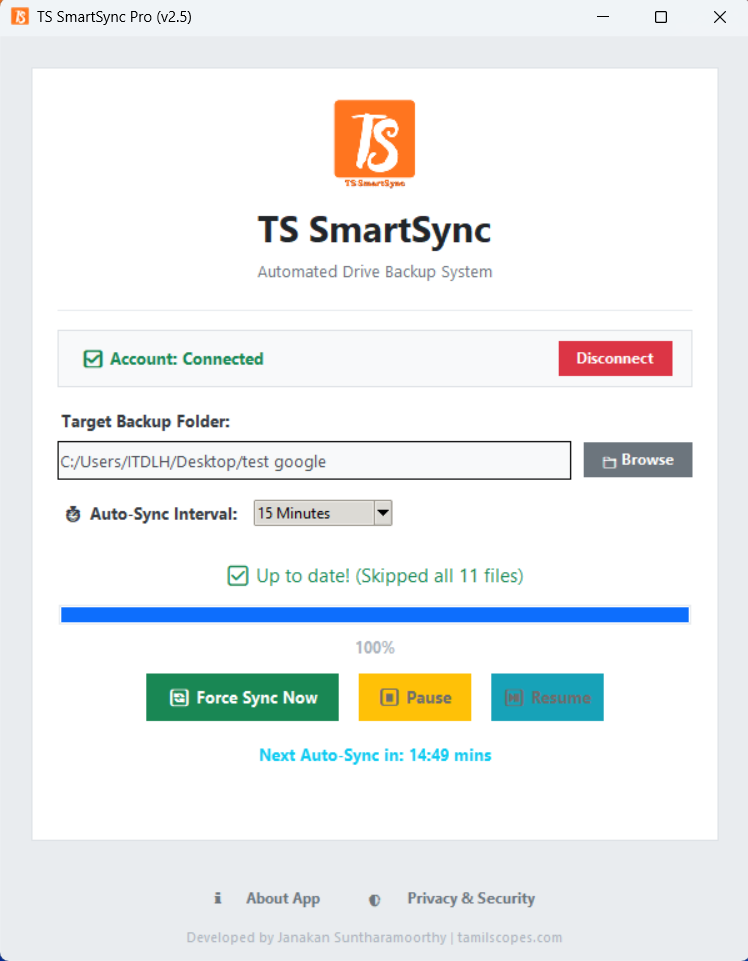
இதனைப் பயன்படுத்துவது மிகவும் சுலபம். எந்தவொரு தொழில்நுட்ப அறிவும் தேவையில்லை:
படி 1: கீழே உள்ள லிங்கைக் கிளிக் செய்து TS_SmartSync_Setup 2.0.exe ஃபைலை டவுன்லோட் செய்து கம்ப்யூட்டரில் இன்ஸ்டால் செய்துகொள்ளுங்கள்.
படி 2: மென்பொருளைத் திறந்து “Connect” பட்டனை அழுத்தி உங்களின் கூகுள் கணக்கில் லாக்-இன் செய்யவும். (புதிய மென்பொருள் என்பதால் ‘Google hasn’t verified this app’ என்று வந்தால், கீழே உள்ள ‘Advanced’ என்பதை க்ளிக் செய்து ‘Go to TS SmartSync’ என்பதைக் கொடுக்கவும்).
படி 3: மென்பொருளில் “Browse” பட்டனை அழுத்தி நீங்கள் பேக்கப் செய்ய விரும்பும் ஃபோல்டரைத் தேர்ந்தெடுக்கவும்.
படி 4: இறுதியாக, “Start Auto-Sync” பட்டனை அழுத்தவும்.
அவ்வளவுதான்! இனி நீங்கள் அந்த ஃபோல்டரில் சேமிக்கும் ஒவ்வொரு ஃபைலும் பத்திரமாக கூகுள் டிரைவிற்குச் சென்றுவிடும்.
👇 [TS SmartSync மென்பொருளை இலவசமாகத் தரவிறக்கம் செய்ய இங்கே கிளிக் செய்யவும்] (உங்கள் டவுன்லோட் லிங்கை இங்கே கொடுக்கவும்)
Version 2.7 | Free for Windows 10 & 11
❓ அடிக்கடி கேட்கப்படும் கேள்விகள் (FAQ)
1. விண்டோஸ் டிஃபெண்டர் (Windows Defender) இதைத் தடுக்கிறதே, இது வைரஸா? கண்டிப்பாக இல்லை! இது புதிதாக உருவாக்கப்பட்ட மென்பொருள் என்பதால் விண்டோஸ் ஆரம்பத்தில் ‘Unknown Publisher’ என்று எச்சரிக்கும். அந்த விண்டோவில் “More info” என்பதைக் கிளிக் செய்து “Run anyway” என்பதை அழுத்தினால் மென்பொருள் பாதுகாப்பாகத் திறக்கும்.
2. என்னுடைய தனிப்பட்ட கோப்புகள் (Files) மற்றும் பாஸ்வேர்ட் வேறு யாருக்காவது (டெவலப்பருக்கு) தெரியுமா? இல்லை. உங்கள் கோப்புகள் நேரடியாக உங்கள் சொந்த கூகுள் டிரைவில் (Google Drive) மட்டுமே அப்லோட் செய்யப்படும். உங்கள் தரவுகளோ, கூகுள் கடவுச்சொற்களோ எங்களது சர்வரில் எந்த இடத்திலும் சேமிக்கப்படுவதில்லை. இது 100% பாதுகாப்பானது.
3. இன்டர்நெட் இல்லாத போது புதிய ஃபைலைப் போட்டால் என்ன ஆகும்? இன்டர்நெட் இல்லாத போது நீங்கள் ஃபைல்களைப் போட்டாலும் எந்தப் பிரச்சனையும் இல்லை. நீங்கள் எப்போது மீண்டும் இன்டர்நெட்டை (Wi-Fi / Network) இணைக்கிறீர்களோ, அப்போது மென்பொருள் தானாகவே அதைக் கண்டுபிடித்து விடுபட்ட கோப்புகளை கூகுள் டிரைவில் அப்லோட் செய்துவிடும்.
4. இந்த மென்பொருளைப் பாதுகாப்பாக அகற்றுவது எப்படி? (Uninstall & Revoke Access) இந்த மென்பொருளின் பயன்பாடு உங்களுக்குத் தேவையில்லை எனில், அதை உங்கள் கணினியில் இருந்து Uninstall செய்வது மட்டுமின்றி, உங்கள் கூகுள் கணக்கின் Security -> Third-party apps & services பகுதிக்குச் சென்று ‘TS SmartSync’ என்பதற்கான அனுமதியையும் முழுமையாக நீக்கிவிடலாம். உங்கள் தரவுகள் 100% பாதுகாப்பாக இருக்கும்.
🛡️ தனியுரிமை மற்றும் பொறுப்புத்துறப்பு (Privacy & Legal Disclaimer)
தரவுப் பாதுகாப்பு (Data Access & Limited Use): TS SmartSync-இன் கூகுள் API பயன்பாடானது, கூகுளின் Google API Services User Data Policy-க்கு முழுமையாக உட்பட்டது (including the Limited Use requirements). இந்த மென்பொருள் தான் அப்லோட் செய்யும் கோப்புகளை மட்டுமே நிர்வகிக்குமே தவிர, உங்கள் கூகுள் டிரைவில் உள்ள மற்ற எந்தத் தனிப்பட்ட கோப்புகளையும் படிக்கவோ, மாற்றவோ செய்யாது.
“As-Is” Software & Limitation of Liability: இந்த மென்பொருள் பயனர்களின் வேலைகளை எளிதாக்குவதற்காக “உள்ளபடியே” (As-Is basis) இலவசமாக வழங்கப்படுகிறது. இது உங்கள் கணினிக்கும் கூகுள் டிரைவிற்கும் இடையிலான ஒரு நேரடிப் பாலம் மட்டுமே. தவறான பயன்பாட்டினாலோ, இணையத் தடையினாலோ ஏற்படும் தரவு இழப்புகளுக்கு (Data Loss) அல்லது கோப்பு மாற்றங்களுக்கு டெவலப்பர் பொறுப்பல்ல. அலுவலகப் பொதுக் கணினிகளைப் பயன்படுத்தும் போது உங்கள் கூகுள் கணக்கில் இருந்து பாதுகாப்பாக வெளியேறுவது பயனரின் தனிப்பட்ட பொறுப்பாகும்.
தொடர்புக்கு (Contact Support): மென்பொருள் தொடர்பான சந்தேகங்கள் அல்லது குறைகளுக்கு: [உங்கள் ஈமெயில் ஐடி / admin@tamilscopes.com]